
Pour boutiques & restaurants

Ouvrez votre boutique sur 2BB2

Trois étapes entre le téléchargement et votre première commande. Créez votre vitrine, laissez notre IA transformer votre menu en catalogue, et commencez à vendre aux gens de votre ville.

Téléchargez l'app 2BB2 Business :

Salut, moi c'est BJe vous guide. Préparez votre logo, quelques photos et votre menu.

B, le chat de 2BB2, en chemise blanche et bretelles
Configuration

Trois étapes pour être en ligne

1. Créez et sécurisez votre compte

Téléchargez 2BB2 Business et inscrivez-vous. Votre compte a son propre portefeuille, les paiements de vos clients arrivent donc directement chez vous.

  • Choisissez le type Shop : il couvre boutiques et restaurants.
  • Choisissez le nom et l'identifiant (handle) de votre boutique, et notez-les.
  • Sauvegardez votre phrase secrète (Wallet → Settings → Passphrase) hors ligne. Elle sécurise votre compte et c'est le seul moyen de le restaurer sur un autre appareil.
  • Avec Link a device, gérez la même boutique depuis un deuxième téléphone ou une tablette au comptoir.
App Store

2. Configurez votre boutique

Ouvrez Home → Shop et touchez les icônes crayon.

  • Nom, logo ou image principale, et une courte description.
  • Galerie : votre devanture, votre comptoir, votre meilleur plat. Trois à cinq photos suffisent.
  • Horaires d'ouverture. Réglez un jour, puis appliquez-le à toute la semaine.
  • Activez les livraisons dès que l'app les propose dans votre zone.
  • Vérifiez le statut de votre contrat de commission dans Manage.
Le conseil de BPlusieurs adresses ? Ajoutez une deuxième boutique au même compte via Switch workspace.
Home → Shop

3. Configurez votre catalogue ou menuAI

Touchez Import Catalog et chargez votre menu en PDF, en photo (JPG, PNG) ou en tableur (CSV, XLSX), jusqu'à 10 Mo par fichier. Notre IA en fait un catalogue brouillon en quelques minutes.

  • Vérifiez le brouillon : gardez ou retirez les articles par catégorie, puis publiez.
  • Ensuite, tout se modifie : articles, catégories, prix, photos, ingrédients, options et tailles.
  • Ajoutez des tags comme Organic, Healthy ou Local products pour que vos clients trouvent vos articles plus vite.
  • Vous préférez le faire à la main ? Ajoutez et modifiez vos articles dans Home → Catalog.
Home → Catalog
Dans l'app 2BB2

Ce que voient vos clients

Accueil

Votre vitrine avec logo, horaires, catégories et menu complet. Vos clients vous suivent, parcourent vos catégories, personnalisent leurs plats et commandent en quelques gestes.

  • Livraison, à emporter ou sur place, au choix au moment de payer.
  • Les frais sont affichés avant la commande.
  • Mew, notre assistant d'achat intégré, recommande votre boutique quand quelqu'un cherche ce que vous vendez.
  • Sur la carte Explore, chacun voit les boutiques ouvertes autour de lui.
  • Vos posts, reels et stories apparaissent dans le fil Economy de vos abonnés.
Après le lancement

Votre journée sur 2BB2

Commandes

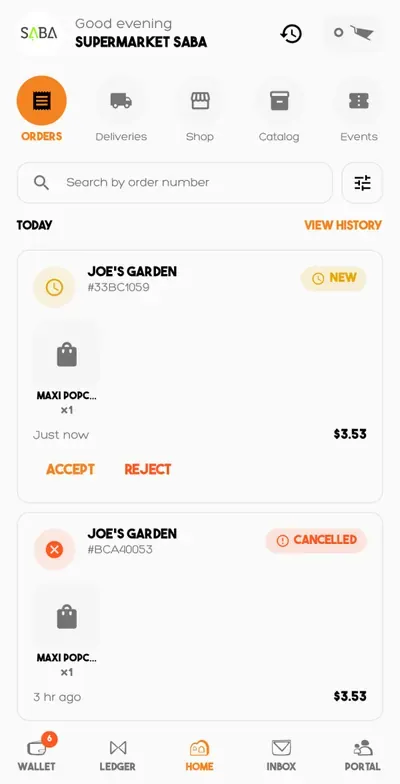
Les nouvelles commandes arrivent dans Home → Orders. Acceptez ou refusez d'un geste, avec tout l'historique à portée.

Onglet Orders avec une nouvelle commande à accepter ou refuser

Livraisons

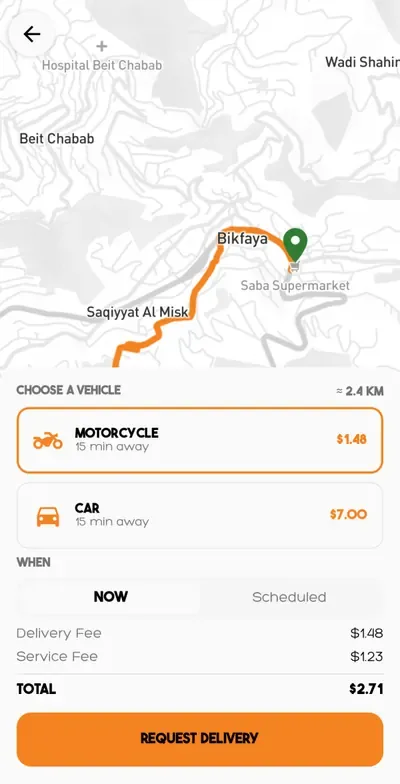
Envoyez un livreur à moto ou en voiture, tout de suite ou à l'heure prévue. Vous voyez les livreurs disponibles avant d'appeler.

Demande de livraison à moto ou en voiture

Portefeuille & registre

Suivez paiements, factures et règlements dans Wallet et Ledger. Retirez en espèces (Cash pickup) ou via Whish.

Portefeuille

Portal

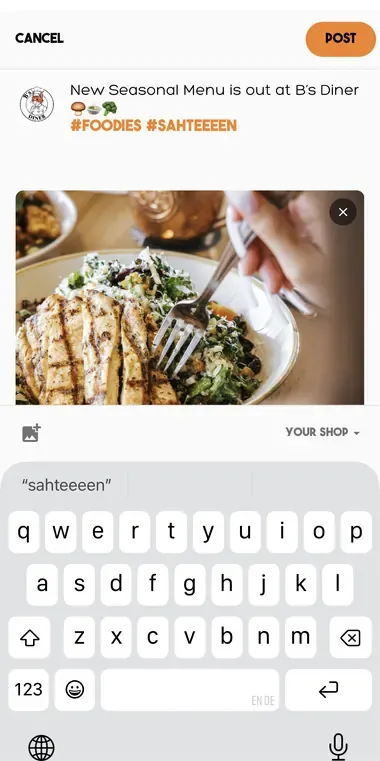
Publiez photos, reels et stories depuis Portal. Ils touchent tous les abonnés de votre boutique.

Création d’un post dans Portal